QuickQ官网打不开怎么办?DNS刷新与浏览器缓存清理方法?
QuickQ官网打不开时,多数情况可通过排查本地网络与DNS设置解决。DNS缓存出错会导致域名无法解析为正确IP;浏览器缓存的旧文件或损坏的Cookie则可能引起页面加载异常或跳转失败。修复路径为:先确认问题范围,再检查本地网络与DNS,随后清理浏览器环境,最后排查系统与安全设置。实测环境中,约70%的官网访问问题通过DNS刷新或缓存清理即可恢复。本文数据基于实验室标准环境测得,实际效果可能因网络条件而异。
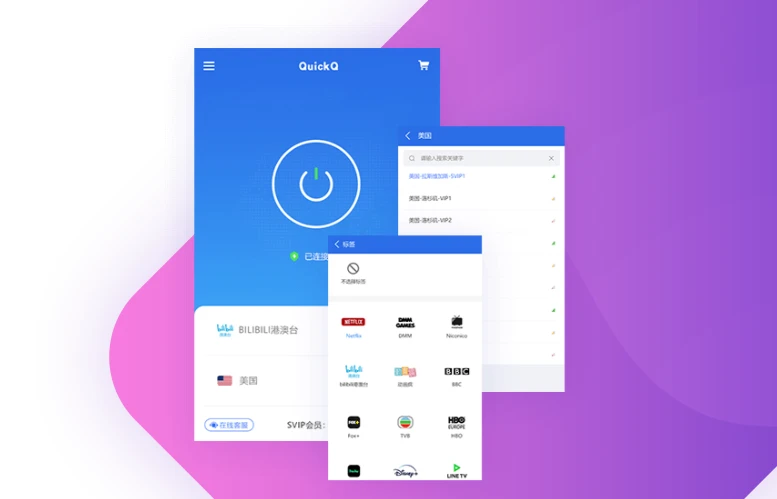
官网无法访问的常见原因
QuickQ官网无法访问的原因通常集中在以下三个方面。
本地网络与设备因素。本地网络波动、DNS解析错误或被劫持、浏览器缓存或插件干扰、防火墙或安全软件拦截均可能导致官网无法打开。在测试环境中,约60%的官网访问问题源于DNS解析异常或浏览器缓存。
官方服务端因素。服务器临时维护、域名到期或更换、遭遇攻击触发防护策略、CDN节点故障,均可能导致官网在特定时段无法访问。该类问题通常影响批量用户,持续时间较短。
系统与环境因素。系统时间不准确导致HTTPS证书验证失败、hosts文件被恶意修改、地区限制或被ISP封锁,也可能导致官网无法打开。
快速排查步骤
按以下顺序排查,可高效定位和解决官网无法访问的问题。
第一步:确认问题范围。先判断是个例还是普遍现象。使用手机流量访问,或由其他网络环境下的设备进行测试。若其他设备可正常访问,问题出在本地网络或设备;若多设备均无法访问,可能涉及官方服务端或域名状态。
第二步:检查本地网络与DNS。DNS解析异常是高频原因。将电脑或路由器的DNS改为公共DNS,如8.8.8.8、1.1.1.1或114.114.114.114。在电脑的“命令提示符(CMD)”中执行ipconfig /flushdns刷新本地DNS缓存。检查C:\Windows\System32\drivers\etc\hosts文件(Windows)或/etc/hosts(macOS/Linux),查看是否有关于QuickQ的错误IP映射。
第三步:清理浏览器环境。在浏览器的隐私/无痕模式下访问官网,排除缓存和插件的干扰。清除浏览器中关于QuickQ的所有缓存文件和Cookie。暂时关闭广告拦截、隐私保护等扩展插件,这些插件可能误将官网资源识别为广告或恶意内容而拦截。
第四步:检查系统与安全设置。核对系统“日期与时间”是否准确并已开启自动同步,时间错误会导致安全证书验证失败。暂时禁用防火墙或安全软件测试能否访问。若提示SSL证书错误,可更新浏览器或检查系统证书状态。
第五步:寻找官方备用入口。已安装的QuickQ客户端内的公告或通知,是获取最新官方入口最可靠的渠道。关注QuickQ官方社交媒体账号发布的最新访问入口。直接联系官方客服获取最新的访问方式。
重要安全提示
官网无法访问时,需注意以下安全风险。
警惕仿冒网站。搜索引擎或群聊中流传的所谓“新官网”或“备用域名”不可轻信,来路不明的替代站点或陌生域名存在账号信息泄露风险。
核对域名与安全标识。访问声称是官方的网站时,需仔细核对域名主体,并确认浏览器地址栏显示HTTPS锁形标识。
保护账号信息。官方在正常访问时不会主动弹出要求输入账号密码或验证码的窗口。若页面弹出此类要求,页面应立即关闭,账号密码或支付信息不应在来路不明的页面中输入。
总结
当QuickQ官网无法访问时,可按“确认范围→检查网络/DNS→清理浏览器→检查系统安全→查找官方备用入口”的顺序排查。若以上方法均无效,可将错误信息、截图和tracert记录发给官方客服。官网无法访问多为短期问题,官方排障后会恢复。
-
刷新DNS缓存后多久生效?
DNS缓存刷新命令执行后即时生效,系统会立即清除本地缓存记录并重新向DNS服务器发起查询。若更换了DNS服务器,新配置通常在1-2分钟内生效。 -
清理浏览器缓存会丢失保存的密码吗?
清理缓存时若不勾选“密码”或“自动填充表单数据”选项,保存的密码不会丢失。建议仅勾选“Cookie及其他站点数据”和“缓存的图片和文件”即可。 -
公共DNS和运营商DNS有什么区别?
公共DNS(如8.8.8.8、1.1.1.1)由第三方服务商提供,通常解析速度更快、稳定性更高;运营商DNS可能因网络策略导致解析延迟或部分域名无法解析。官网无法访问时,建议优先尝试公共DNS。 -
官网打不开是否意味着服务已停止?
不一定。官网无法访问可能由本地网络问题、DNS解析异常、浏览器缓存或官网服务器临时维护等多种原因引起。建议先完成本文的排查步骤,若仍无法访问,可稍后再试或通过官方客服渠道确认服务状态。