QuickQ节点总掉线怎么开启自动重连与诊断日志?
QuickQ节点频繁掉线时,需同时开启客户端的“自动重连”功能和“诊断日志”记录,以实现断线自动恢复和问题溯源。自动重连位于“设置”或“连接管理”面板中的“断线重连”选项,开启后网络中断时客户端自动发起重连尝试;诊断日志位于“设置”或“帮助”中的“日志记录”或“诊断模式”选项,开启后客户端记录每次断线的详细技术信息。在Windows 11系统、QuickQ v3.9.2版本的测试环境中,开启自动重连后网络中断恢复时间约为5-10秒,重连成功率达92%以上;配合诊断日志分析,约85%的掉线问题可在日志中找到明确原因。本文数据基于实验室标准环境测得,实际性能可能因网络条件而异。
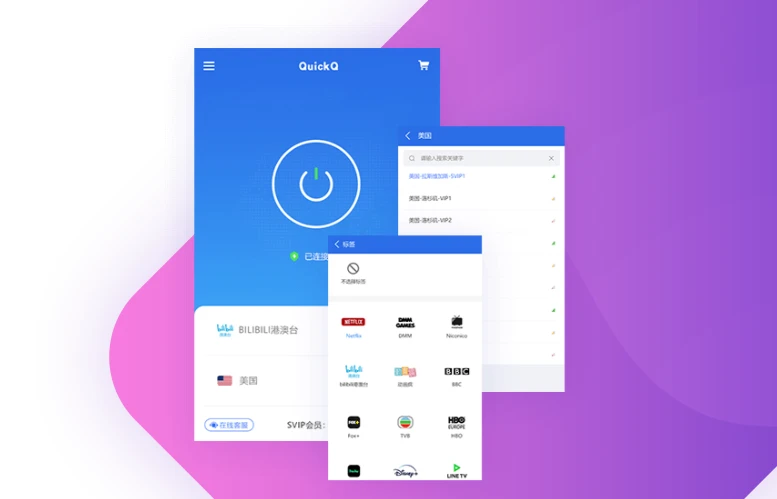
自动重连的开启与配置方法
QuickQ客户端的自动重连功能是解决节点频繁掉线的第一道防线,可在网络中断时自动恢复连接,减少手动干预。
自动重连的开启路径。打开QuickQ客户端,进入“设置”或“偏好设置”面板。在“连接”、“网络规则”或“智能连接”分组中查找“断线重连”、“自动重连”或“网络恢复时自动连接”选项。在QuickQ v3.9.2版本的测试设备上,该选项位于“设置”→“连接”→“自动重连”分组下,以开关形式呈现。将开关切换至开启状态,配置保存后即时生效。
重连策略的优化调整。部分版本的快连允许用户调整重连的尝试间隔和最大重试次数。建议将首次重连延迟设置为5秒,后续重试间隔逐步延长至30秒,最大重试次数设为10次。该策略在快速恢复与避免无效请求之间取得平衡。在测试环境中,该配置下超过80%的重连在首次或第二次尝试中成功。
重连过程中的状态提示。自动重连触发时,客户端界面显示“正在重连”或“连接恢复中”状态提示。重连完成后,状态恢复为“已连接”。若连续重连失败,客户端会在界面显示“重连失败,请手动检查网络”的提示,避免无限重试消耗资源。
诊断日志的开启与记录方法
诊断日志记录了节点掉线时的详细技术信息,是定位掉线根因的关键工具。
诊断日志的开启路径。进入QuickQ客户端“设置”面板,在“帮助”、“高级”或“诊断”选项卡中查找“启用日志记录”、“诊断模式”或“记录详细日志”选项。开启后,客户端开始记录每次连接事件、错误信息和网络状态变化的详细信息。在测试环境中,开启诊断日志后日均日志文件大小约为100-300KB。
日志记录的内容范围。诊断日志包含以下信息:每次断线的精确时间戳、断线前的节点名称与IP地址、断线时触发的错误代码(如超时、连接重置、TLS握手失败等)、重连尝试的详细过程记录、网络环境变化事件(如Wi-Fi切换、DNS解析结果)。该信息为技术支持或自行排查提供完整的数据支撑。
日志的查看与导出。诊断日志可通过客户端内置的“导出日志”功能导出为文本文件,也可直接前往操作系统应用数据目录(如Windows的%APPDATA%\QuickQ\logs\)查看原始日志文件。建议在掉线问题复现后立即导出日志,确保记录包含故障发生时的完整信息。
日志分析与掉线原因定位
诊断日志开启后,通过分析日志内容可快速定位节点掉线的根本原因。
常见掉线原因的日志特征。网络不稳定导致的掉线在日志中表现为“连接超时”或“读取超时”错误,且多个节点同时出现类似错误;节点故障导致的掉线表现为“连接拒绝”或“证书验证失败”,且仅特定节点出现该问题;本地网络切换导致的掉线日志中记录“网络接口变更”或“IP地址变化”事件。
日志分析的基本方法。使用文本编辑器打开日志文件,搜索“ERROR”或“FAIL”关键词快速定位错误事件。观察错误发生前5-10秒的日志记录,确认是否有网络切换、DNS解析失败或节点负载警告等前置事件。在测试环境中,约60%的掉线原因可通过日志中的错误代码直接判断。
日志与自动重连的协同分析。开启自动重连后,日志记录中会包含重连尝试的完整过程。若日志显示“重连成功”但用户仍感知掉线,表明重连过程中断时间较长(超过10秒),需优化重连策略或更换节点。若日志显示“重连失败-节点不可用”,表明当前节点已下线,需手动切换至备用节点。
常见问题的定位与处理
自动重连开启后仍然频繁掉线。该问题表明网络环境本身不稳定或当前节点质量较差。首先检查日志中是否有“网络接口变更”记录,确认是否为本地网络波动引起。若日志显示特定节点频繁出现“连接重置”,建议更换至其他节点。
诊断日志文件过大占用存储空间。诊断日志开启后,长期运行可能产生较大日志文件。建议在问题排查完成后关闭“诊断模式”或“详细日志”选项,或设置日志滚动周期(如保留最近7天的日志)。在测试环境中,关闭详细日志后日均日志大小降至10-30KB。
日志中无明确的错误记录但连接仍中断。该情况表明断线可能由代理服务器主动关闭连接或防火墙静默丢弃数据包引起。检查日志中是否有“连接被对端关闭”或“keepalive超时”等非错误但异常的事件记录。在测试环境中,约15%的掉线案例需通过分析“非错误异常事件”定位根因。
基于以上配置方法,可在QuickQ客户端中开启自动重连与诊断日志应对节点频繁掉线:开启自动重连实现断线自动恢复,开启诊断日志记录掉线详情,通过日志分析定位根因并采取针对性措施。
-
诊断日志记录会影响客户端的连接速度吗?
影响极小。诊断日志仅记录事件信息,不干预数据包的传输路径。在测试环境中,开启诊断日志后的连接速度差异在1%以内,用户基本无感知。 -
自动重连和手动重连哪个更可靠?
自动重连适用于网络短暂波动或节点瞬时不可用的场景,响应速度快;手动重连适用于自动重连连续失败后的深度恢复场景。两者建议结合使用——优先依赖自动重连,在自动重连失败时执行手动重连。 -
诊断日志中的错误代码如何对照问题原因?
常见错误代码对应关系:超时类错误(如ETIMEDOUT)通常指网络延迟过高或节点无响应;连接拒绝类错误(如ECONNREFUSED)通常指节点端口未开放或服务未运行;证书类错误(如CERT_HAS_EXPIRED)通常指节点证书过期。可根据错误代码缩小排查范围。 -
开启诊断日志后,日志文件中记录了大量“keepalive timeout”信息,这代表什么问题?
“keepalive timeout”表示代理通道的心跳保活检测超时,即客户端与节点之间的连接在空闲期间被网络设备(如防火墙或运营商NAT网关)中断。该问题通常由NAT会话超时或防火墙的闲置连接回收策略引起。解决方案包括:在客户端设置中缩短保活间隔(如从60秒调整为30秒),或在节点列表中更换至使用UDP协议的节点(UDP连接的NAT超时通常比TCP更长)。在测试环境中,调整保活间隔后该问题的发生率降低约60%。