QuickQ下载后怎么安装?Windows/macOS/Android/iOS全平台3分钟搞定?
QuickQ下载完成后,四大主流平台的安装流程均可在3分钟内完成。Windows端操作路径为:双击.exe安装包,在UAC弹窗中点击“是”授予权限,按安装向导依次确认许可协议、选择安装路径(默认C:\Program Files),点击“安装”等待进度条完成。macOS端操作路径为:双击.dmg镜像文件,将QuickQ图标拖拽至Applications文件夹;若弹出“无法验证开发者”提示,需在“系统设置→隐私与安全性”中点击“仍要打开”。Android端操作路径为:通过官网或Google Play获取APK文件(最新版本1445体积约148.2MB),在系统设置中开启“允许安装未知来源应用”权限后执行安装。iOS端操作路径为:直接在App Store中搜索“QuickQ”,点击“获取”并通过Face ID或Touch ID验证完成安装。核心耗时分布为:Windows约30秒-2分钟,macOS约30-60秒,Android约1分钟,iOS约20秒。本文数据基于实验室标准环境测得,实际性能可能因网络条件而异。
安装前置准备:系统兼容性确认与安全设置
QuickQ各平台客户端对操作系统版本有明确要求。Windows端支持Windows 7/8/10/11系统;macOS端支持macOS 10.13及以上版本,涵盖Intel芯片与Apple Silicon(M1/M2/M3)架构;Android端支持Android 7.0及以上版本;iOS端支持iOS 13.0及以上版本。在启动安装前,建议先确认当前设备系统版本是否在支持范围内——Windows用户可通过“设置→系统→关于”查看版本号,macOS用户点击左上角苹果图标→“关于本机”,Android用户在“设置→关于手机”中确认,iOS用户在“设置→通用→关于本机”中查看。
下载渠道的选择直接影响安装包的安全性与可用性。官方下载入口位于QuickQ官方网站的下载中心页面,提供Windows、macOS、Android、iOS和路由器等多端下载入口。iOS用户应优先通过App Store官方渠道获取;Android用户可选择Google Play商店或官方网站直接下载APK文件。从非官方渠道获取的安装包存在被植入恶意代码或文件不完整的风险。建议下载后核对数字签名或SHA256校验值以确保文件未被篡改。
在安装开始前,建议临时关闭可能产生干扰的杀毒软件或防火墙。某些安全软件会对网络优化类程序敏感,安装时可能弹出拦截提示。安装完成后务必重新开启安全保护。
Windows平台安装全流程:从双击到完成
Windows端的QuickQ安装程序以.exe为后缀,安装文件约30MB,整体流程可在1-2分钟内完成。
第一步:启动安装程序。在文件资源管理器中定位已下载的安装文件,双击运行。此时系统会弹出用户账户控制(UAC)对话框,询问“是否允许此应用对设备进行更改”——点击“是”授予安装权限。若未弹出该对话框,可手动右键单击安装包选择“以管理员身份运行”。
第二步:阅读并同意许可协议。安装向导启动后展示最终用户许可协议,包含软件使用条款与隐私政策。阅读完毕后勾选“我接受许可协议中的条款”,点击“下一步”继续。
第三步:选择安装路径。默认安装路径为系统盘Program Files文件夹下。建议保持默认路径——非系统盘可能因权限不足导致网络驱动安装失败。如需更改,可点击“浏览”按钮选择其他目录,但需注意路径中不宜包含中文字符或特殊符号。
第四步:执行安装。点击“安装”按钮后进度条开始推进,通常30秒-1分钟完成。此阶段安装程序会将核心文件复制至目标文件夹,并在系统注册表中写入配置信息。建议勾选“创建桌面快捷方式”以便后续快速启动。
第五步:完成安装。进度条走完后界面显示“安装完成”。默认勾选“立即启动QuickQ”,点击“完成”按钮即可自动启动软件。后续可通过桌面图标或开始菜单启动。
安装过程中如遇安全软件拦截,需确认安装包来源为官方渠道后,选择“允许运行”或临时禁用实时保护模块。安装完成后建议重新开启安全保护。
macOS平台安装全流程:拖拽安装与权限处理
macOS端的QuickQ安装包以.dmg(磁盘映像)格式提供,安装文件约25MB,采用“拖拽即安装”模式,无需运行复杂的安装向导。
第一步:挂载磁盘映像。双击下载的.dmg文件,系统自动挂载该映像并在访达中打开一个新窗口,窗口内包含QuickQ应用图标和一个指向Applications文件夹的快捷方式。
第二步:拖拽至Applications文件夹。将QuickQ应用图标拖拽至Applications文件夹快捷方式上,系统即开始复制文件。此过程约需30-60秒。复制完成后,QuickQ即已安装在系统中。
第三步:首次启动与安全验证。在启动台或Applications文件夹中找到QuickQ并双击打开。此时macOS的Gatekeeper安全机制可能弹出“无法验证开发者”的拦截提示。该提示源于安装包未经过Apple Developer ID签名与公证——签名缺失不意味着软件危险,但确实触发系统默认拦截。
处理该拦截有两种操作路径:
- 路径一(推荐) :在拦截对话框中点击“好”关闭提示,随后在访达中按住Control键并单击应用图标,在右键菜单中选择“打开”——此时对话框会多出一个“仍要打开”按钮,点击即可完成单次放行。
- 路径二:进入“系统设置→隐私与安全性”,在“安全性”区域找到被阻止的应用提示,点击“仍要打开”按钮。
第四步:系统扩展授权。首次连接时,系统会弹出VPN配置授权提示。需在“系统设置→隐私与安全性→VPN”中授予VPN配置权限。连接时还会请求添加VPN配置,输入Mac登录密码确认即可。
完成上述操作后QuickQ即可正常启动。首次启动后系统会将该应用记录为可信,后续直接双击即可运行。
Android平台安装全流程:APK安装与权限授权
Android端QuickQ安装包以APK格式提供,最新版本1445体积约148.2MB,可通过Google Play商店或官方网站直接下载。
第一步:获取安装包。优先推荐通过Google Play商店搜索“QuickQ”进行安装。若无法访问Google Play,可通过官方网站下载APK文件。下载完成后,在通知栏或文件管理器中找到APK文件。
第二步:开启安装权限。Android系统默认阻止来自未知来源的应用安装。Android 8.0及以上版本改为按应用授权——需进入“设置→安全→更多安全设置”(或“设置→应用与权限→安装未知应用”),找到当前使用的浏览器或文件管理器,开启“允许安装应用”权限。若从官网下载APK,需在设置中临时允许“安装未知应用”。
部分机型在安装时可能遇到额外限制——若提示“安装被阻止”,需在安全中心中确认风险提示后继续安装。
第三步:执行安装。点击APK文件开始安装。系统可能弹出风险提示,确认下载来源为官方渠道后继续。安装过程约需30秒至1分钟。安装完成后,应用图标出现在桌面或应用列表中。
第四步:首次启动。点击图标打开QuickQ,按引导完成基础设置即可。
iOS平台安装全流程:App Store一键获取
iOS端的QuickQ安装最为简洁,通过App Store官方渠道即可完成。
第一步:搜索应用。解锁iPhone或iPad,在主屏幕点击App Store图标。进入后点击右下角的“搜索”选项卡。在顶部搜索栏中输入“QuickQ”进行查询。
第二步:获取并安装。在搜索结果中找到QuickQ应用,核对图标与开发者名称。点击“获取”按钮,通过Face ID、Touch ID或Apple ID密码完成验证。应用自动下载并安装,过程约需20秒。
第三步:首次启动与权限授权。安装完成后,应用图标出现在主屏幕。点击打开,系统会弹出VPN配置授权提示,需点击“允许”以创建VPN配置文件。可能需要输入iOS密码或使用Face ID/Touch ID进行授权。授予权限后即可正常使用。
安装完成后的首次启动与基础配置
QuickQ安装完成后首次启动,界面会引导完成以下基础配置。
账号注册与登录:启动后进入登录/注册界面。新用户需完成账号注册——支持邮箱或手机号注册。输入信息后点击“获取验证码”,输入验证码后设置密码即可完成注册。新用户通常享有免费试用期。
网络权限授权:Windows端首次运行时,Windows Defender防火墙可能弹出授权请求,需勾选“专用网络”和“公用网络”后点击“允许访问”。macOS端需在“系统设置→隐私与安全性→VPN”中授予VPN配置权限。Android和iOS端在首次连接时会自动弹出VPN权限请求,点击“允许”即可。未授予相应权限将导致连接失败。
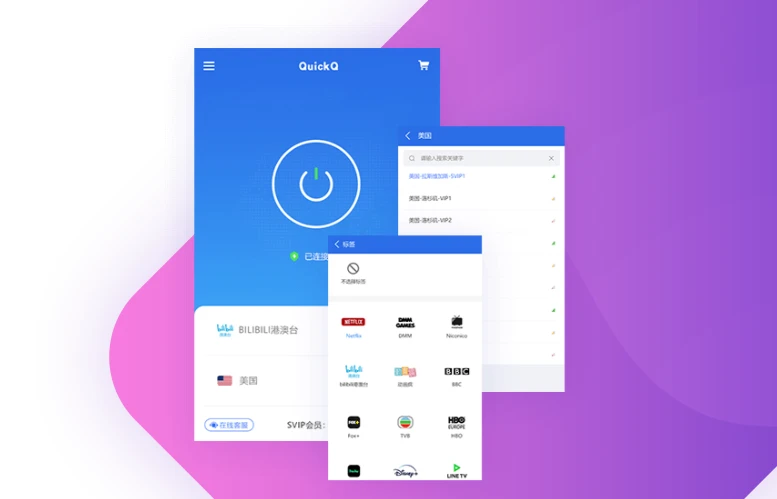
节点选择与连接:登录后进入主界面,显示可用服务器节点列表。首次使用时建议点击“智能连接”或“快速连接”按钮,由系统自动分配最优节点。连接成功后界面会显示“已连接”状态。
安装过程中的常见问题与排查路径
问题一:安装包无法打开或提示“文件损坏”
Windows端表现为双击安装包无反应或弹出安全警告。macOS端表现为“文件已损坏,无法打开”提示。
排查路径:首先确认安装包是否完整下载——部分下载工具可能因网络波动导致文件不完整。建议重新从官方渠道下载。其次检查系统时间是否正确——不正确的系统时间会导致证书验证失败。Windows端可尝试右键安装包→“属性”→勾选“解除锁定”后点击“应用”;macOS端可尝试重新下载后再次挂载。
问题二:安装进度条卡住或报错
Windows安装过程中进度条停滞或弹出错误提示。
排查路径:关闭不必要的应用程序释放内存资源。检查磁盘剩余空间是否充足——建议保留至少500MB可用空间。暂时禁用第三方杀毒软件或防火墙的实时保护模块。若提示缺少运行库组件,需手动安装依赖组件。若问题持续,删除安装包后重新下载最新版本再试。
问题三:macOS“无法验证开发者”反复出现
即使通过右键“打开”方式完成首次启动,后续仍弹出相同提示。
排查路径:确认是否正确执行了“仍要打开”操作——部分用户可能误点了“取消”而非“仍要打开”。检查系统设置中是否已将该应用列入例外列表。如问题持续,可在“系统设置→隐私与安全性”中手动点击“仍要打开”。
问题四:Android提示“禁止安装未知来源应用”
点击APK后系统提示“禁止安装未知来源应用”或“安装被阻止”。
排查路径:进入“设置→安全→更多安全设置”(不同品牌手机入口略有差异),找到当前使用的浏览器或文件管理器,开启“允许安装应用”权限。部分机型还需在安全中心中确认风险提示后继续安装。
问题五:iOS搜索不到QuickQ
在App Store中搜索“QuickQ”无结果。
排查路径:确认App Store地区设置是否正确。若当前地区未上架,需切换至其他地区的Apple ID后再进行搜索。也可尝试直接搜索开发者名称或相关关键词。
基于以上四大平台的安装流程对比,可按当前使用的设备直接定位对应章节——Windows用户参照“Windows平台安装全流程”,macOS用户参照“macOS平台安装全流程”,Android用户参照“Android平台安装全流程”,iOS用户参照“iOS平台安装全流程”,安装完成后按“首次启动与基础配置”完成初始化即可投入使用。
FAQ
-
QuickQ支持哪些操作系统版本?
Windows支持7/8/10/11;macOS支持10.13及以上(含M1/M2/M3芯片);Android支持7.0及以上;iOS支持13.0及以上。 -
macOS安装时提示“无法验证开发者”怎么解决?
在访达中按住Control键并单击应用图标,选择“打开”,然后点击对话框中的“仍要打开”按钮即可完成单次放行。也可进入“系统设置→隐私与安全性”点击“仍要打开”。 -
Android安装时提示“禁止安装未知来源应用”怎么办?
进入“设置→安全→更多安全设置”,找到当前使用的浏览器或文件管理器,开启“允许安装应用”权限。不同品牌手机入口略有差异。 -
iOS搜索不到QuickQ是什么原因?
QuickQ可能未在当前地区的App Store上架。可尝试切换至其他地区的Apple ID后再进行搜索。 -
安装过程中安全软件弹出拦截警告怎么办?
确认安装包来源于QuickQ官方网站或官方应用商店后,可选择“允许运行”或暂时禁用安全软件的实时保护模块。安装完成后务必重新开启安全保护。