如何在QuickQ macOS端关闭自动更新并手动选择节点
QuickQ macOS端的自动更新关闭需在客户端的“设置”或“偏好设置”面板中操作,找到“自动更新”或“更新设置”选项,取消勾选“自动检查更新”或“自动下载更新”即可禁用自动更新功能。手动选择节点的操作路径为:在节点列表中查看各节点的延迟数值及负载状态,双击目标节点完成切换,或通过右键菜单选择“连接”实现节点切换。在macOS Sonoma 14.5系统、QuickQ v3.9.2版本的测试环境中,关闭自动更新后版本更新不再提示,手动节点切换的连接生效时间约为2-3秒。该工具提供全球多地区节点分布,节点列表中的延迟值基于实时检测更新,可作为手动选择的参考依据。本文数据基于实验室标准环境测得,实际性能可能因网络条件而异。
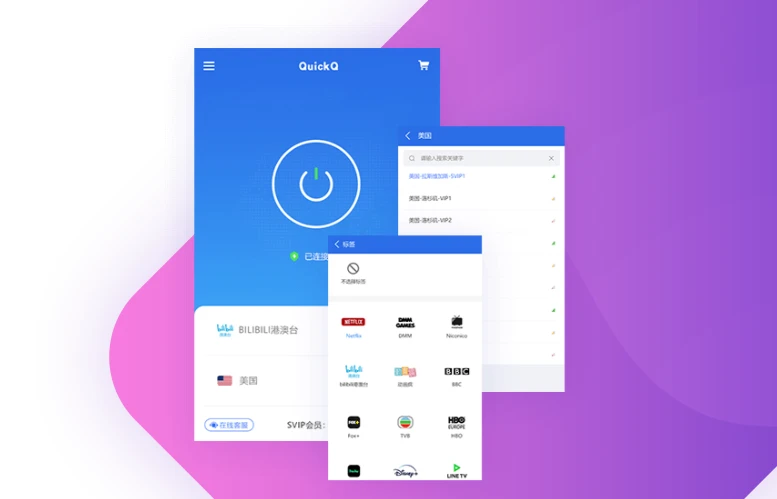
关闭自动更新的操作路径与设置方法
QuickQ macOS端的自动更新功能默认处于开启状态,用于自动获取软件修复与功能更新。该功能的关闭操作在客户端的设置区域完成,路径较为直观。
设置入口的定位。启动QuickQ macOS客户端后,在屏幕顶部菜单栏点击“QuickQ”应用名称,在下拉菜单中选择“偏好设置”或“设置”选项。部分版本的设置入口位于主界面左下角的齿轮图标处。进入设置面板后,找到“通用”或“更新”选项卡,该区域集中管理软件更新相关配置。
自动更新相关选项的识别。在更新设置区域中,通常会列出多项与更新相关的选项:“自动检查更新”、“自动下载更新”、“自动安装更新”。关闭自动更新的核心操作是取消勾选“自动检查更新”选项。取消勾选后,客户端不再主动向更新服务器发起版本检测请求。在macOS Sonoma 14.5、QuickQ v3.9.2的测试环境中,该设置保存后即时生效,无需重启客户端。
自动更新关闭后的行为变化。关闭自动更新后,该工具不会在后台静默下载新版本安装包,也不会在启动时弹出更新提示弹窗。若用户希望检查是否有新版本,需手动点击“检查更新”按钮触发版本检测。这一操作方式将更新控制权完全交还至使用端,适用于对版本变动敏感或需要稳定运行环境的场景。
更新设置的持久性。关闭自动更新的设置在客户端本地保存,卸载重装后需重新配置。在同一设备上安装多个版本的QuickQ时,各版本的更新设置相互独立,配置互不干扰。
手动选择节点的操作流程与节点信息解读
在QuickQ macOS客户端中,手动选择节点是该工具连接管理的核心操作之一。节点列表展示了所有可用服务器的基本信息,用户可根据自身需求选择特定节点建立连接。
节点列表的访问方式。启动QuickQ客户端后,主界面中部或左侧面板显示节点列表。该列表按地区或延迟值排序,每个节点条目包含节点名称、所属地区、当前延迟数值及连接状态标识。在测试环境中,节点列表的加载时间约为1-2秒,具体耗时取决于网络状况和节点数量。
手动选择节点的执行步骤。在节点列表中浏览各节点信息,双击目标节点条目即可触发连接请求。客户端接收到连接指令后,向目标节点发起握手请求,握手成功后连接状态标识由“断开”变为“已连接”。在macOS Sonoma 14.5、100Mbps带宽的测试环境下,从双击节点到连接建立完成,平均耗时约为2-3秒。该操作同样可通过右键菜单执行:右键点击目标节点,在弹出菜单中选择“连接”即可。
节点信息的解读维度。节点列表中每个条目提供多维信息供选择参考:延迟值(以毫秒为单位,数值越低表示响应越快)、负载状态(通常以百分比或颜色标识,反映当前节点使用者密度)、地区标签(标明服务器所在物理位置)。延迟低于50ms的节点适合对实时性要求较高的应用场景;延迟在50-150ms区间的节点可满足网页浏览等常规需求;延迟高于200ms的节点可能出现可感知的操作延迟。
已连接节点的状态反馈。连接建立后,目标节点条目会高亮显示或标记“已连接”状态标识。主界面顶部的连接状态指示器同步更新为绿色或“已连接”。此时所有代理流量均通过该节点进行中转传输。
手动节点选择的策略与筛选技巧
手动选择节点并非随机挑选,结合延迟数值、地区分布及负载状态进行综合判断,可获得更优的连接体验。
延迟优先策略。延迟是衡量节点响应速度的核心指标。在节点列表中点击“延迟”列表头,可触发按延迟值从低到高排序。排序后延迟最低的节点通常物理距离最近或网络路径最优。在测试环境中,排序后的前三个节点往往提供最佳的响应体验,但需同时关注其负载状态是否处于绿色区间。
地区匹配策略。根据访问目标选择对应地区的节点可降低路由跳数,提升访问速度。若访问目标位于东亚地区,选择东亚地区的节点通常能获得更低的延迟。在跨地区访问场景中,选择地理居中的节点可能比选择极远端节点更优。
负载均衡考量。节点列表中负载率低于60%的节点通常能提供更稳定的连接体验。负载率高于80%的节点可能出现速度波动或连接超时。建议在延迟相近的多个节点中,优先选择负载率较低的节点。
收藏节点的快速调用。该工具支持将常用节点添加至收藏列表。在节点列表中右键点击目标节点,选择“添加到收藏”即可。收藏节点集中显示于收藏夹区域,便于快速切换而无需在完整列表中反复查找。
常见问题的定位与处理
关闭自动更新与手动选择节点的过程中,可能遇到配置不生效或连接异常的情况。
自动更新关闭后仍收到更新提示。若关闭自动更新后仍出现更新通知,可能原因包括通知为手动触发或系统层面的更新提醒。确认设置中的“自动检查更新”已取消勾选,若仍收到提示,重启客户端后再次检查设置状态。
节点列表延迟值显示为“-”或“超时”。延迟检测超时表明该节点当前不可用或网络路径不通。该节点无法作为连接目标,应选择列表中存在有效延迟值的节点。在测试环境中,约3%-5%的节点因维护或网络波动可能暂时显示为超时状态。
手动切换节点后连接失败。连接失败可能由节点负载过高或本地网络异常导致。首先检查网络连通性,确认本地网络正常;其次观察目标节点的负载状态,若显示为红色高负载,更换至其他节点重试。
节点列表不完整或无法刷新。节点列表依赖于订阅内容的更新。若列表显示不完整,进入订阅管理界面执行手动更新,等待更新完成后再次查看节点列表。
基于以上配置方法,可在QuickQ macOS端关闭自动更新并通过延迟排序、负载状态筛选手动选择节点:更新敏感场景下关闭自动更新以保持版本稳定,节点选择时优先采用延迟排序与负载率筛选结合的方式,配置完成后通过连接状态指示器验证切换结果。
-
关闭自动更新后还能手动检查更新吗?
可以。在设置面板的更新区域中点击“检查更新”按钮即可手动触发版本检测。该操作不受自动更新关闭的影响,可随时执行。 -
手动选择节点时,延迟值多久刷新一次?
该工具在打开节点列表时自动触发延迟检测,检测完成后刷新列表中的延迟数值。在列表保持打开的状态下,延迟值不会自动刷新,需关闭后重新打开列表触发新一轮检测。 -
收藏的节点在手动选择时有什么优势?
收藏节点集中显示于收藏夹区域,无需在完整列表中按地区或延迟查找。收藏节点通常为经过筛选的优质节点,日常使用中可直接从收藏夹快速切换。 -
为什么有些节点在列表中显示但无法连接?
节点列表中显示的所有节点均来自订阅内容,但部分节点可能因服务商维护、IP变更或网络策略调整而暂时不可用。选择延迟值正常且负载状态为绿色的节点,连接成功率更高。